Które produkty WooCommerce poprawić jako pierwsze — 3 sygnały
Które produkty WooCommerce poprawić jako pierwsze? Chat AI, Monitor WooMate i Meta SEO dają trzy sygnały. Metoda 80/20 dla właścicieli sklepów — bez przeglądania 600 produktów.
 Miłosz Wein31 maja 20265 min czytania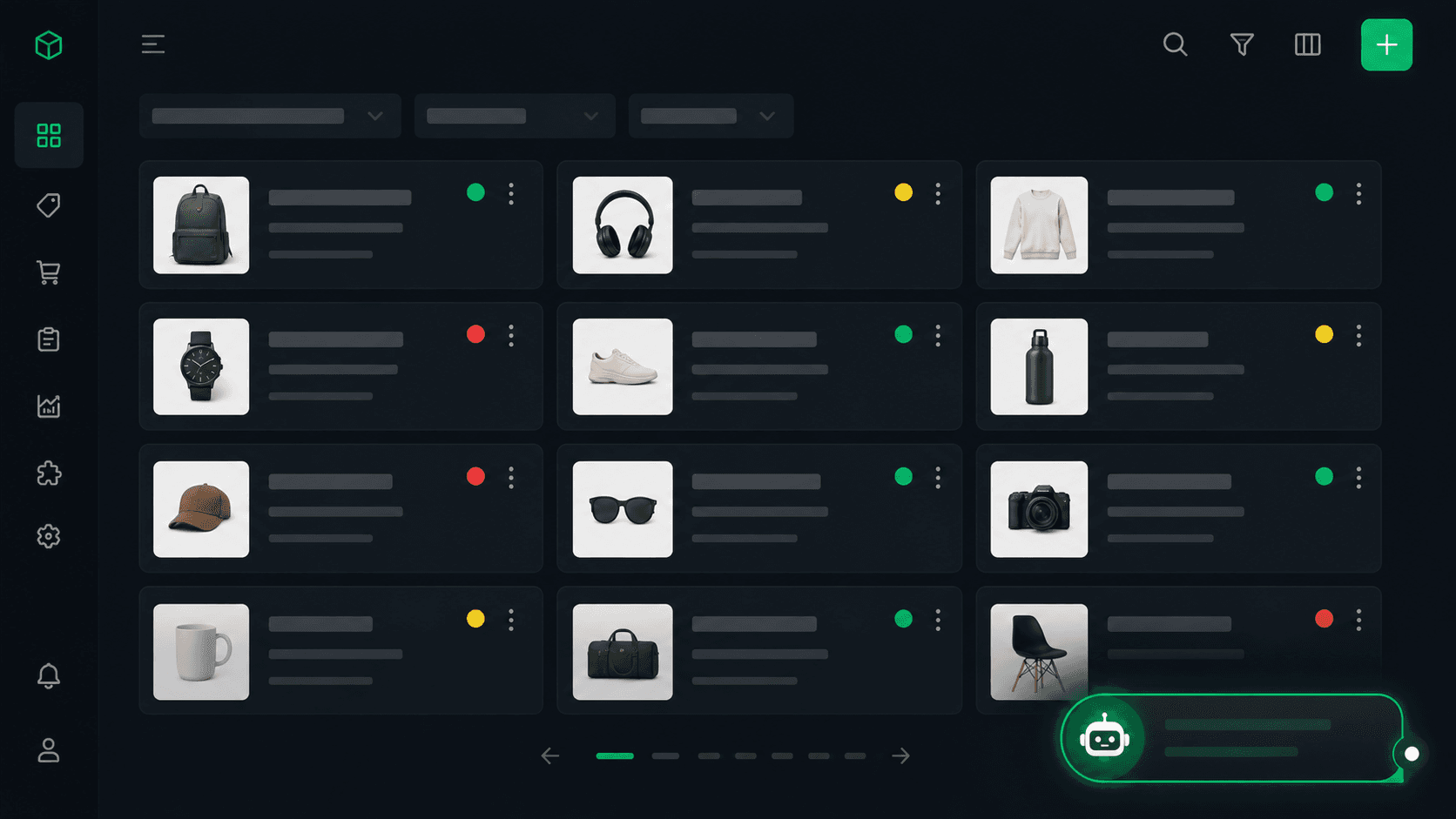
Masz sklep z 400 produktami. Wiesz, że część opisów jest słaba, meta title brakuje przy połowie katalogu, a kilkadziesiąt produktów leży w magazynie od 6 miesięcy bez jednej sprzedaży. Co naprawiasz najpierw?
Błąd, który popełnia większość właścicieli sklepów: zaczynają od góry listy produktów i idą po kolei. Albo biorą najnowsze produkty, bo są świeżo w głowie. Albo — co chyba najgorsze — zaczynają od produktów, które im się podobają, nie od tych, które mają potencjał.
Wynik: tygodnie pracy, małe efekty, frustracja.
Lepsze podejście: najpierw zmapuj sygnały. WooMate daje kilka obiektywnych źródeł, które wskazują konkretne produkty — i to konkretne produkty powinny być Twoją listą „do naprawy", nie alfabetyczna lista katalogowa.
Krok 1: Zapytaj Chat AI
Zanim otworzysz cokolwiek innego, zacznij od rozmowy z Chat AI. Czat ma dostęp do danych WooCommerce i Google Analytics — i może szybko skrzyżować informacje, które ręcznie wymagałyby kilku godzin w arkuszach.
Konkretne pytania, które warto zadać:
O braki w danych:
- „Pokaż mi produkty, które mają pusty krótki opis lub długi opis"
- „Które produkty nie mają żadnych zdjęć?"
- „Pokaż produkty z kategorii [X], które mają tytuł zbyt krótki do meta SEO"
O ruch vs sprzedaż:
- „Które strony produktów miały dużo odwiedzin w ostatnim miesiącu według GA4, ale zero zamówień w WooCommerce?"
- „Porównaj 10 najczęściej odwiedzanych stron produktów z ich sprzedażą w ostatnich 30 dniach"
O problemy jakościowe:
- „Które produkty miały najwięcej zwrotów w ostatnim kwartale?"
- „Pokaż produkty, które mają ocenę poniżej 4 gwiazdek i więcej niż 3 opinie"
Czat przetworzy te dane i wypisze listę do działania. Nie musisz wychodzić z WooMate, nie musisz otwierać GA4 i WooCommerce w osobnych oknach, nie musisz pisać formuł VLOOKUP.
Zadaj jedno konkretne pytanie, dostań listę, zapisz ją w notatniku. Potem następne pytanie. Nie pytaj o wszystko naraz — czat daje lepsze wyniki na ukierunkowane pytania niż na 'powiedz mi wszystko o moim sklepie'. Za każdym pytaniem rośnie Twoja lista priorytetowych produktów.
Krok 2: Monitor — sygnały sprzedażowe
Chat AI to szybkie pytania. Monitor to stały pulpit sygnałów, który czytasz regularnie.
Martwy stok — gdzie leżą pieniądze
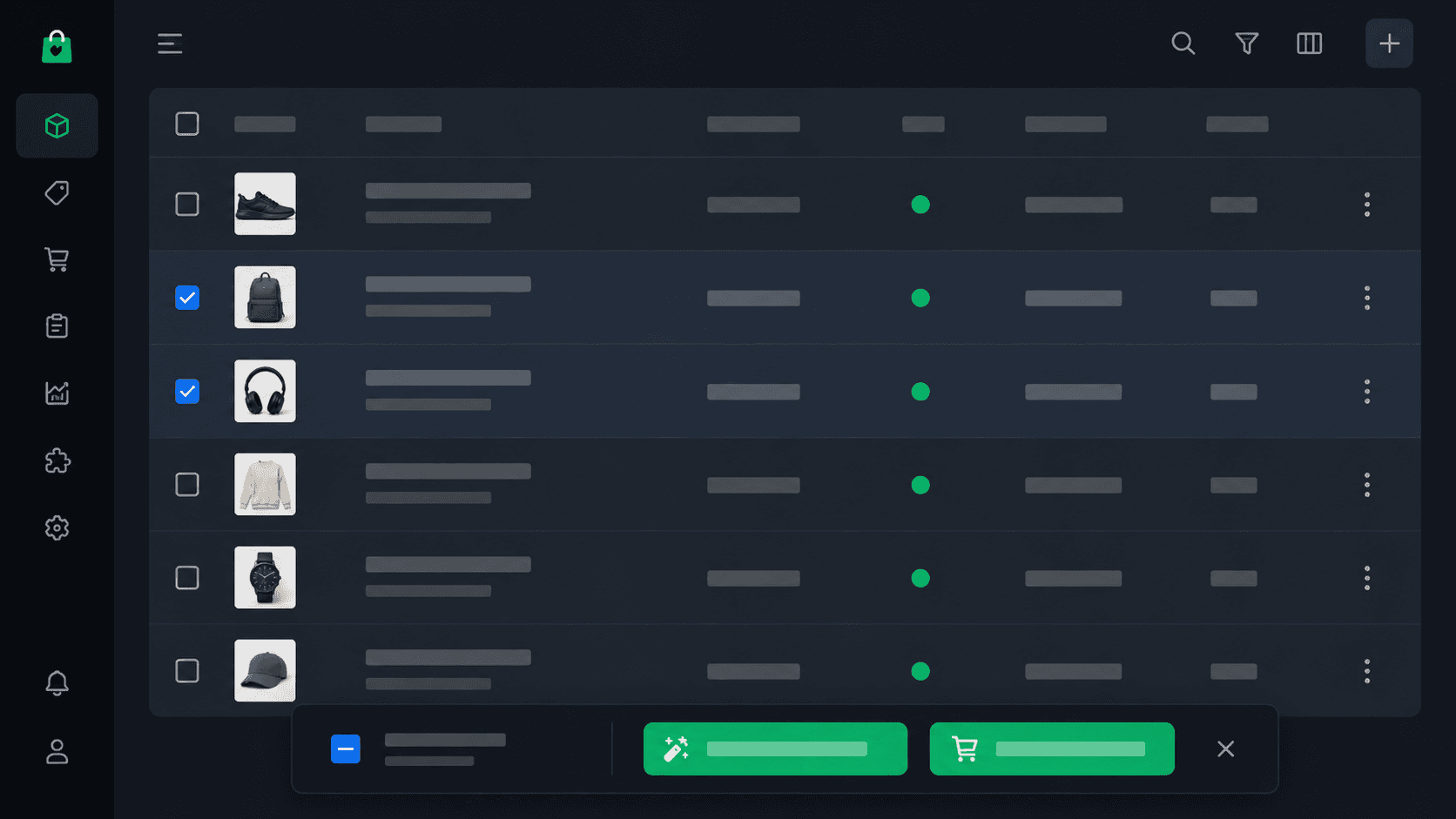
Zakładka Produkty w Monitorze pokazuje produkty z zerową sprzedażą przez ostatnie 90 dni. To nie są produkty do „poprawy" w sensie opisów — to produkty wymagające decyzji: obniżyć cenę, zmienić kategorię, wycofać ze sklepu albo przepisać opis tak drastycznie, żeby zmienił grupę docelową. Martwy stok to zamrożona gotówka w magazynie. Zidentyfikowanie go to pierwszy krok do uwolnienia.
Top przychód — chroń zwycięzców
Zanim naprawiasz słabe produkty, sprawdź co generuje przychód. Top 10 produktów po przychodzie to Twoje najcenniejsze aktywa — upewnij się, że mają doskonałe opisy, poprawne meta i aktualne zdjęcia. Zepsuty opis na produkcie z zerową sprzedażą to mała strata. Zepsuty opis na produkcie, który generuje 30% przychodu — to problem.
Zwroty per produkt — ukryty sygnał jakości
Produkt z wysoką sprzedażą i wysokim wskaźnikiem zwrotów to sygnał, że coś w opisie lub zdjęciach wprowadza klientów w błąd. Klient kupuje coś, co nie spełnia jego oczekiwań — i zwraca. Zwroty per produkt w Monitorze pozwalają zidentyfikować te produkty. Remedium: bardziej precyzyjny opis cech, lepsze zdjęcia pokazujące wymiary i fakturę, jasna informacja o tym dla kogo produkt nie jest przeznaczony.
Google Merchant Center — odrzucone produkty
Jeśli prowadzisz reklamy Google Shopping lub Zakupy Google, zakładka GMC w Monitorze pokazuje statusy produktów: zatwierdzony, oczekujący, odrzucony. Odrzucone produkty nie wyświetlają się w reklamach — to bezpośrednie pieniądze wyrzucone w błoto. WooMate pokazuje powód odrzucenia (brak GTIN, niezgodność ceny, brakujące atrybuty) — każdy odrzucony produkt to konkretna akcja do wykonania.
Krok 3: Meta SEO — uzupełnij braki
Po wylistowaniu produktów z sygnałami sprzedażowymi (Chat AI, Monitor) możesz zrobić jeden krok, który zdziała się dla całego katalogu: uzupełnić meta.
Content Studio zakładka Meta SEO pobiera wszystkie produkty i klasyfikuje ich meta:
| Status meta | Co oznacza | Akcja |
|---|---|---|
| Brak | Puste meta title i description | Generuj meta — najwyższy priorytet |
| Niepełne | Jest jedno, brakuje drugiego | Generuj brakujące pole |
| Złe długości | Za krótkie lub za długie | Regeneruj lub edytuj ręcznie |
| OK | Meta w porządku | Nic nie rób |
Filtruj po statusie „brak" — zaznaczasz wszystkie, klikasz Generuj meta, AI tworzy meta title i meta description dla każdego produktu. Potem Zapisz do WC. Produkty z pustym meta to niskie wiszące owoce — poprawienie ich nie wymaga rewizji treści, tylko jednego kliknięcia.
Framework priorytetyzacji
Połącz te trzy źródła w jedną listę:
- Chat AI identyfikuje produkty z ruchem bez sprzedaży, braki w opisach, produkty z problemami jakościowymi (zwroty, niska ocena).
- Monitor pokazuje martwy stok (decyzja biznesowa), zwroty per produkt (opis wprowadza w błąd), odrzucenia GMC (tracisz reklamy).
- Meta SEO wskazuje produkty z brakującym meta (łatwa wygrana pod SEO).
Jeśli ten sam produkt pojawia się w więcej niż jednym źródle — to Twój numer 1 do naprawy. Jeden produkt z pustym meta, w martwym stoku i z zwrotami 15% wymaga więcej uwagi niż dziesięć produktów z jednym brakującym opisem.
Zaczynasz od produktów, które sygnały wymieniają wielokrotnie. To reguła, która daje 80% efektu przy 20% pracy.
Masz listę produktów do poprawy — teraz czas na treść: 3 metody masowej edycji opisów WooCommerce →
Chcesz wiedzieć kiedy AI pomoże Ci napisać dobry opis, a kiedy wygeneruje bełkot: AI do opisów produktów — kiedy pomaga →
Jak działa Chat AI z danymi WooCommerce w szczegółach: Chat AI dla sklepu WooCommerce — co to jest i co możesz z nim zrobić →
Znajdź produkty do poprawy w swoim sklepie
14 dni trialu, bez karty. Monitor, Chat AI i Meta SEO — wszystkie narzędzia od pierwszego dnia.
Zacznij za darmo →Słowniczek
- Martwy stok
- Produkty bez sprzedaży przez dłuższy czas (np. 90 dni) — zamrożona gotówka w magazynie. Zakładka Produkty w Monitorze WooMate pokazuje je z historii zamówień WooCommerce; to sygnał do decyzji biznesowej (obniżka, repozycjonowanie, wycofanie), nie do poprawy opisu.
- Reguła 80/20 (Pareto)
- Zasada, że ~20% przyczyn daje ~80% skutków. W sklepie: niewielka część produktów odpowiada za większość przychodu i potencjału poprawy — na nich skupiasz pracę zamiast przeglądać cały katalog po kolei.
- Google Merchant Center (GMC)
- Platforma Google, przez którą produkty trafiają do Google Shopping i kampanii Performance Max. Odrzucony produkt nie wyświetla się w reklamach — Monitor WooMate pokazuje statusy (zatwierdzony/oczekujący/odrzucony) i powód odrzucenia.
- CLV (Customer Lifetime Value)
- Łączna wartość zakupów klienta w całym okresie. Wysoki udział klientów powracających i wysoki CLV to sygnał zdrowego sklepu; Chat AI liczy to z historii zamówień WooCommerce.
Najczęstsze pytania
Jak znaleźć produkty WooCommerce z ruchem ale bez sprzedaży?
Przez Chat AI WooMate — zapytaj: które strony produktów miały dużo odwiedzin w ostatnim miesiącu według GA4, ale zero zamówień w WooCommerce? Chat pobierze dane z GA4 (odwiedziny stron produktów) i WooCommerce (sprzedaż), dopasuje po URL i wylistuje kandydatów. To produkty z problemem konwersji — ruch jest, ale opis, cena lub zdjęcia powstrzymują od zakupu. Poprawienie opisu i usunięcie głównej obiekcji klienta ma bezpośredni wpływ na przychód z istniejącego ruchu organicznego.
Co to jest martwy stok w Monitorze WooMate i co z nim zrobić?
Zakładka Produkty w Monitorze WooMate pokazuje produkty z zerową sprzedażą przez ostatnie 90 dni — na podstawie historii zamówień WooCommerce, bez wymagania GA4. To nie są produkty do poprawy opisu — to produkty wymagające decyzji biznesowej: obniż cenę, zmień kategorię lub targetowanie, wstrzymaj zamówienia u dostawcy albo wycofaj ze sklepu. Martwy stok to zamrożona gotówka w magazynie — im szybciej go zidentyfikujesz i podejmiesz decyzję, tym szybciej uwolnisz środki.
Jak sprawdzić statusy produktów w Google Merchant Center przez WooMate?
Jeśli podłączyłeś Google Merchant Center do WooMate, zakładka Produkty w Monitorze pokazuje statusy każdego produktu w GMC: zatwierdzony, oczekujący lub odrzucony. Odrzucone produkty nie wyświetlają się w Google Shopping i reklamach Performance Max — to bezpośredni ubytek ruchu z kampanii. WooMate pokazuje powód odrzucenia (brak GTIN, niezgodność ceny, brakujące pole) — każdy odrzucony produkt ma konkretną akcję do wykonania, nie tylko ogólny komunikat o problemie.
Jak filtrować produkty WooCommerce bez meta title?
W Content Studio zakładka Meta SEO pobiera automatycznie wszystkie produkty z WooCommerce API i klasyfikuje stan meta każdego: brak (puste oba pola), niepełne (jedno z pól brakuje), złe długości (meta title powyżej 60 znaków lub meta description powyżej 160 znaków) lub ok. Ustawiasz filtr na brak lub złe, zaznaczasz wszystkie produkty z listy i klikasz Generuj meta — AI tworzy zoptymalizowane meta dla każdego produktu osobno. Najszybszy sposób na masowe uzupełnienie pustego meta w sklepie WooCommerce.
Od czego zacząć optymalizację sklepu WooCommerce gdy wszystko wymaga poprawy?
Zacznij od jednego pytania do Chat AI: które produkty w moim sklepie nie mają opisu lub krótkiego opisu? To 2 minuty i wylistowanie konkretnych produktów do działania. Potem otwórz Monitor i sprawdź martwy stok — to decyzje biznesowe, nie SEO. Na końcu Meta SEO z filtrem brak — uzupełniasz meta dla całego sklepu jedną sesją. Razem te trzy kroki dają Ci konkretną listę działań zamiast przytłaczającej kolejki 600 produktów do przejrzenia ręcznie.
Czym jest reguła 80/20 w optymalizacji sklepu internetowego?
Reguła Pareto mówi, że około 20% produktów odpowiada za około 80% przychodu i potencjału poprawy. W praktyce: zamiast poprawiać 600 produktów po równo, identyfikujesz te kilkanaście, które mają ruch bez sprzedaży, wysokie zwroty albo generują największy przychód, i na nich skupiasz pracę. Trzy sygnały WooMate (Chat AI, Monitor, Meta SEO) służą właśnie do wyłonienia tych 20% — produkt obecny w więcej niż jednym sygnale to Twój priorytet numer jeden.
Jak często sprawdzać sygnały optymalizacyjne w sklepie WooCommerce?
Monitor warto przeglądać raz w tygodniu — martwy stok, zwroty per produkt i statusy Google Merchant Center zmieniają się powoli, ale regularny rzut oka wyłapuje problemy zanim urosną. Pytania do Chat AI zadajesz ad hoc, gdy planujesz sesję poprawek. Meta SEO sprawdzasz po każdym większym imporcie nowych produktów (świeżo dodane zwykle mają puste meta). Najważniejsza jest regularność, nie częstotliwość — lepiej 10 minut co tydzień niż wielka rewizja raz na pół roku.