
Cenniki dostawców
Jak obserwować cenniki PDF, porównać je ze sklepem i zatwierdzić zmiany cen.
Cenniki dostawców porównują PDF producenta z cenami w sklepie. Zmiana trafia do sklepu dopiero po zatwierdzeniu podglądu.
Co musisz mieć
- Plan z Importem: Pro, Agency, Pro Lifetime albo okres próbny.
- Klucz AI, jeśli pozycje ma odczytać AI. Pozycje możesz dodać też ręcznie.
- Publiczną stronę z cennikami albo plik PDF.
Dodaj źródło
- Wejdź w Import i wybierz Cennik dostawcy w PDF, a potem Otwórz cenniki.
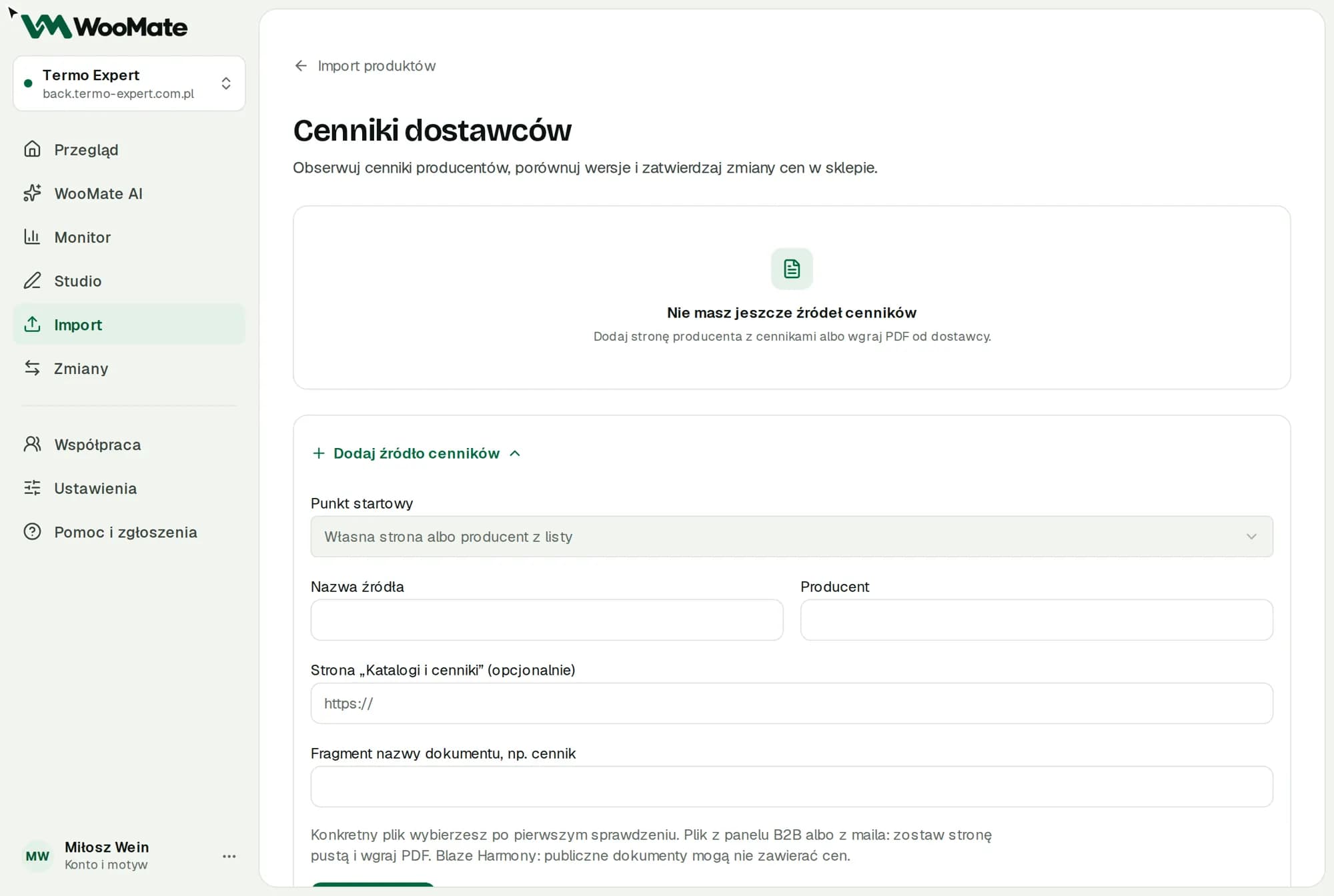
- W formularzu Dodaj źródło cenników wypełnij Nazwa źródła i Producent. Punkt startowy podpowiada producenta z listy.
- Podaj Strona „Katalogi i cenniki” (opcjonalnie) i Fragment nazwy dokumentu, np. cennik.
- Kliknij Dodaj źródło.
- Wybierz dokument z listy albo wklej Bezpośredni publiczny link do PDF. Masz plik z panelu B2B lub maila? Zostaw stronę pustą i wgraj PDF.
Pierwszy zapisany plik to punkt odniesienia, a nie wykryta podwyżka.
Odczytaj pozycje
- W zakładce Dokument wybierz Odczytaj cały dokument albo Tylko wybrane strony.
- Kliknij Sprawdź koszt. Zobaczysz górną granicę kosztu z Twojego klucza.
- Kliknij Zgadzam się, odczytaj. AI czyta po 4 strony, w tle.
- Sprawdź każdą cenę, konfigurację i cytat ze źródła. Potwierdź netto lub brutto oraz jednostkę.
- Kliknij Zapisz sprawdzony odczyt.
Modele brakujące w kolejnym cenniku WooMate wskaże dopiero po zaznaczeniu pola o kompletności odczytu. Produktów w sklepie nie wyłącza.
Ustaw regułę ceny
W zakładce Ustawienia zapisz Regułę ceny i VAT:
- Cena z cennika bez zmian
- Rabat dla klienta od ceny z cennika
- Narzut na koszt po rabacie handlowym
- Marża na koszcie po rabacie handlowym
Podaj stawkę VAT i potwierdź ją. WooMate nie zakłada 23%. Zmiana reguły anuluje niezatwierdzone podglądy.
Powiąż i zmień ceny
- W zakładce Zmiany w sklepie kliknij Powiąż przy pozycji i wskaż dokładny produkt lub wariant. Kolejne cenniki użyją tego powiązania.
- Zaznacz pozycje na liście Powiązane produkty.
- Zaznacz potwierdzenie porównania i kliknij Przygotuj podgląd.
- Zatwierdź wszystkie naraz albo wybrane przyciskiem Zatwierdź zapis w sklepie.
Podgląd wygasa po 30 minutach. Nowy model możesz dodać jako szkic prostego produktu.
Obserwacja
Włączona obserwacja sprawdza źródło co 24 godziny. Sprawdź teraz działa raz na minutę. Wstrzymaj i Wznów sterują obserwacją.
Ograniczenia
- 10 źródeł na sklep i 150 MB plików.
- 30 zachowanych PDF na źródło.
- Do 100 stron i 500 pozycji.
- Sprawdzanie bez AI jest w cenie Importu.
- W okresie próbnym zatwierdzona lub niepewna zmiana zużywa 1 produkt z limitu Importu.
- Publiczne dokumenty Blaze Harmony mogą nie zawierać cen.
Typowe problemy
- Błąd źródła: otwórz Ustawienia źródła i sprawdź adres.
- Sprawdź wynik w sklepie: użyj Sprawdź wynik odczytem sklepu. WooMate nie ponawia niepewnego zapisu.
- Podgląd wygasł: przygotuj nowy.
Powiązane artykuły
Nie znajdujesz odpowiedzi? Napisz na hello@woomate.pl albo zgłoś się po bezpłatną pomoc we wdrożeniu.