
Biblioteka
Jak przeglądać wersje treści, porównywać je i wracać do wcześniejszych.
Po co to jest
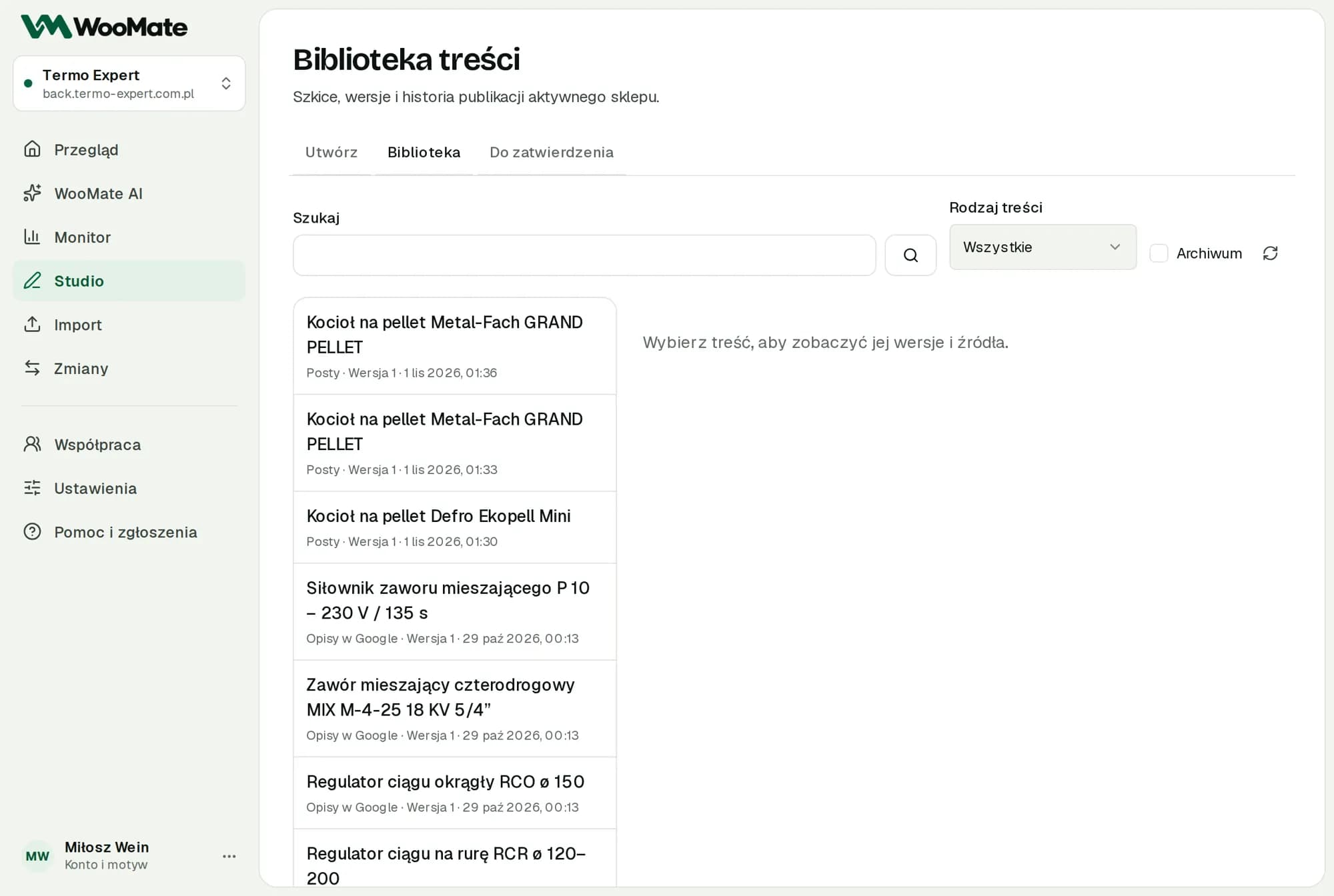
Biblioteka przechowuje wyniki ze Studio dla aktywnego sklepu: treść, źródła, wersje i historię publikacji.
Co trzeba mieć wcześniej
Podłączony sklep. Każdy sklep ma osobną Bibliotekę.
Znajdź treść
- W Studio przejdź do Biblioteka.
- Użyj pola Szukaj albo filtra Rodzaj treści: Opisy produktów, Opisy w Google, Artykuły, Posty.
- Wybierz treść z listy.
Edytuj i publikuj
- Kliknij Otwórz w edytorze.
- Zmień treść i kliknij Zapisz nową wersję.
- Kliknij Pokaż zmianę do zatwierdzenia.
- Zatwierdź zmianę.
Popraw z AI tworzy nową wersję na podstawie Twojego polecenia. W okresie próbnym zużywa limit produktów Studio.
Porównaj i przywróć
- Porównanie wersji: tekst dodany jest podświetlony, a usunięty przekreślony.
- Zapisz tę wersję jako nowy szkic: przywraca starszą treść jako nową wersję. Sklep się nie zmienia, dopóki jej nie opublikujesz.
- Archiwizuj i Przywróć z archiwum: porządkują listę.
Efekt publikacji
Sekcja Efekt ostatniej publikacji w Search Console porównuje równe okresy, do 28 dni. Kliknij Porównaj okresy. Pomiar wymaga co najmniej 7 pełnych dni po publikacji i 3 dni rezerwy.
Wynik to obserwacja, nie dowód wpływu treści. Działają na niego też pozycja, popyt, sezon i ruch całej witryny.
Sekcja Frazy z potencjałem w Google pokazuje frazy z co najmniej 50 wyświetleniami na pozycjach 1–20. Analiza obejmuje pierwsze 1000 wierszy Search Console.
Ograniczenia
- Do publikacji zatwierdzasz aktualną wersję treści.
- Wersja bez zapisanych źródeł wymaga sprawdzenia faktów.
Typowe problemy
- Szkic zmieniono lub zarchiwizowano. Przygotuj podgląd aktualnej wersji.
- W międzyczasie zmieniono treść. Wynik zapisano jako osobny szkic.
Powiązane artykuły
Nie znajdujesz odpowiedzi? Napisz na hello@woomate.pl albo zgłoś się po bezpłatną pomoc we wdrożeniu.