
Jak działa zatwierdzanie
Dlaczego zmiany czekają na decyzję i jak je zatwierdzić albo odrzucić.
Po co to jest
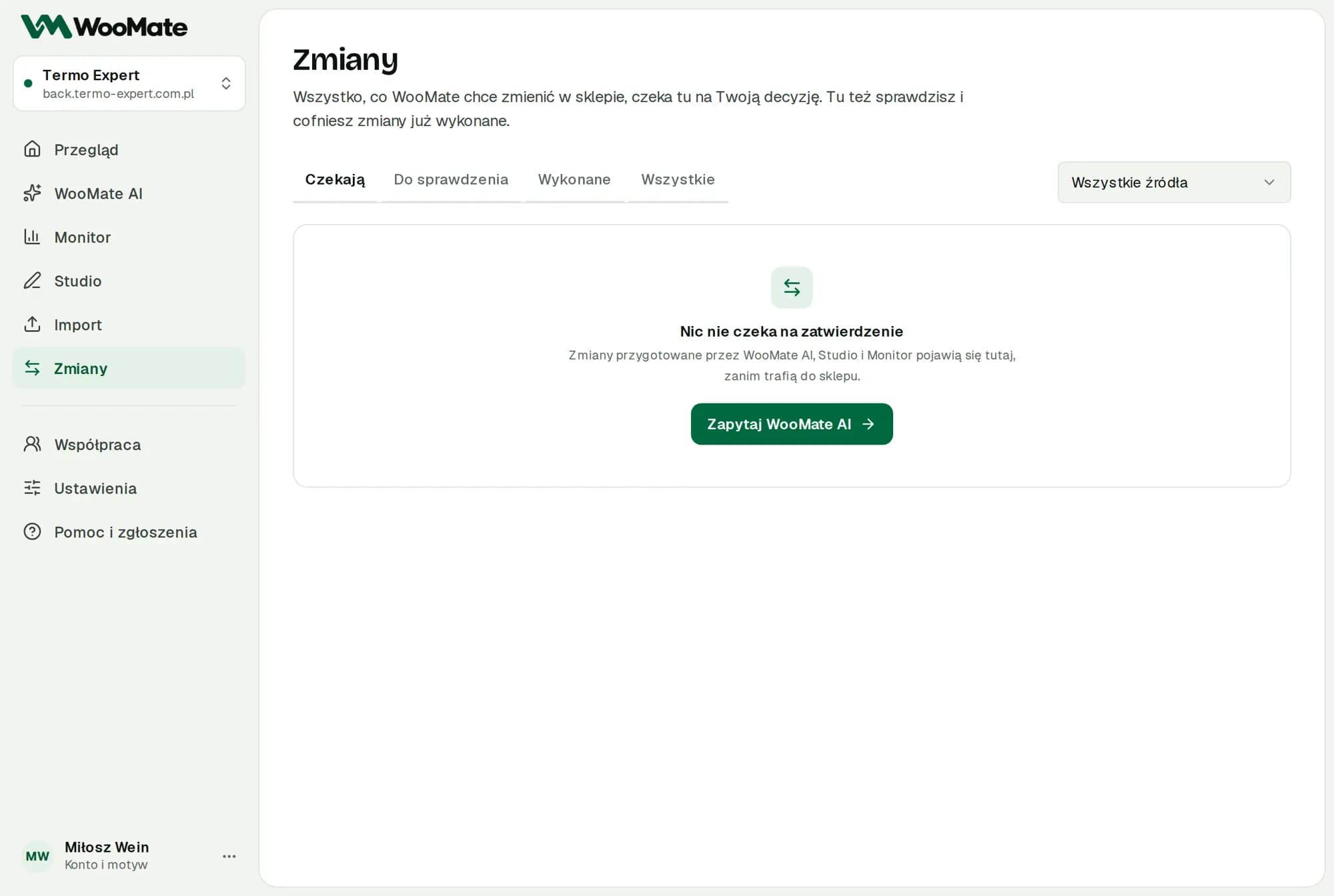
Zmiany przygotowane przez WooMate AI, Studio, Monitor, cenniki dostawców i Współpracę czekają na decyzję, zanim trafią do sklepu.
Co trzeba mieć wcześniej
Propozycję zmiany. Karta pojawia się pod wiadomością w czacie i na ekranie Zmiany.
Kroki
- Otwórz Zmiany, zakładka Czekają, albo kartę w czacie.
- Sprawdź pola przed i po. Przy tekstach kliknij Pokaż tekst przed i po.
- Przeczytaj ostrzeżenia.
- Odznacz pozycje, których nie chcesz zapisać.
- Kliknij Zatwierdź albo Odrzuć.
Przed zapisem WooMate ponownie odczytuje dane. Jeśli zmieniły się od podglądu, przerywa, żeby nie nadpisać nowszych zmian.
Ostrzeżenia
| Ostrzeżenie | Znaczenie |
|---|---|
| WooCommerce może wysłać klientowi e-mail o zmianie statusu. | Dotyczy zamówień. |
| Tej zmiany nie da się cofnąć z WooMate. | Nie będzie przycisku Cofnij. |
| Powstanie nowy element w sklepie. | Operacja tworzy produkt, wpis lub inny element. |
| Element zostanie usunięty. | Operacja usuwa dane. |
| Zmiana dotyczy działającej kampanii i wpływa na wydatki od razu po zapisie. | Dotyczy kampanii. |
Ograniczenia
- Tekstowe „tak” w czacie nie uruchamia zapisu.
- Import i dodanie grafiki do produktu uruchamiasz osobnym przyciskiem, bez tej karty.
- Zgoda wygasa. Zobacz Statusy i wygasanie zgody.
- W planie Agency zmiany z propozycji Współpracy wymagają zgody klienta.
Typowe problemy
- Dane zmieniły się od podglądu. Przygotuj zmianę od nowa.
- Zmieniono docelową integrację. Przygotuj nową operację.
- Operacja wygasła lub została już obsłużona. Przygotuj ją od nowa, jeśli nadal jest potrzebna.
Powiązane artykuły
Nie znajdujesz odpowiedzi? Napisz na hello@woomate.pl albo zgłoś się po bezpłatną pomoc we wdrożeniu.