
Ruch, Google i Merchant Center
Co pokazuje zakładka Ruch i Google i jak poprawić odrzucone produkty.
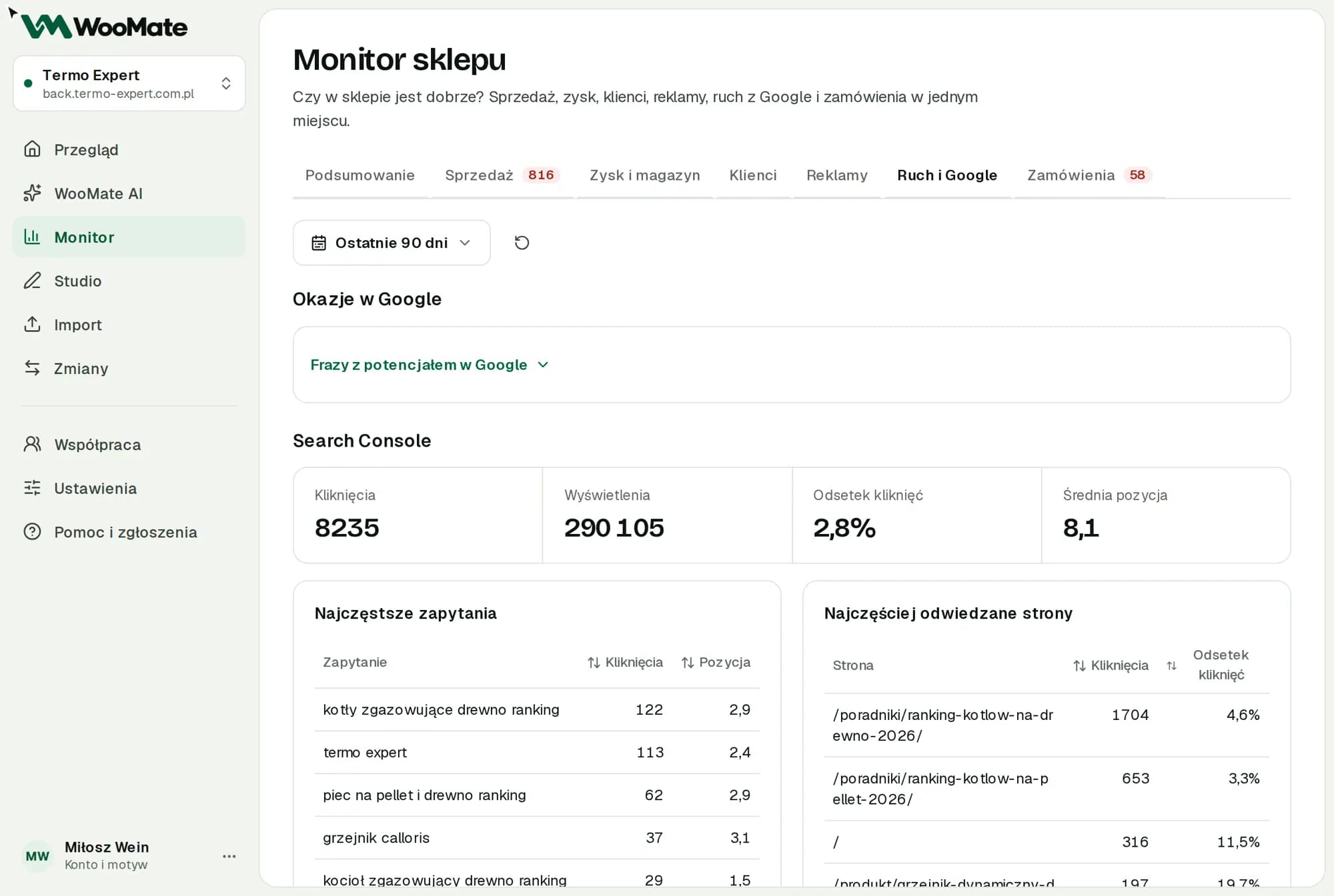
Zakładka Ruch i Google łączy Search Console, Analytics i Merchant Center.
Co musisz mieć
Połączone konto Google i wybrane usługi w ustawieniach sklepu, w sekcji Połączenia.
Search Console
- Kliknięcia, Wyświetlenia, Odsetek kliknięć, Średnia pozycja
- Wysoko w Google, mało kliknięć: zapytania w pierwszej piątce z odsetkiem kliknięć poniżej 3%
- Najczęstsze zapytania i Najczęściej odwiedzane strony
Analytics
- Ścieżka zakupu: od odwiedzin do zakupów
- Zaangażowanie, Urządzenia, Regiony
- Źródła ruchu
- Kampanie z oznaczeniem UTM
Merchant Center
Sekcja Produkty z problemami w Google to kolejka spraw.
- Kliknij Sprawdź produkty w Google. Większe konta sprawdzisz dalej przyciskiem Sprawdź kolejne 100.
- Przy produkcie kliknij Popraw.
- Krok Co jest nie tak: przeczytaj problem, potem Przejdź do poprawki.
- Krok Popraw w sklepie: potwierdź, że plik produktów pobiera dane z WooCommerce, wybierz Pole do poprawy i Nową wartość, a potem Przygotuj podgląd zmiany.
- Zatwierdź zmianę.
- Krok Sprawdź w Google: kliknij Sprawdź stan w Google.
Stany sprawy: Do poprawy, Google sprawdza, Google potwierdził.
Ograniczenia
- Sprawdzenie odczytuje wynik. Nie wymusza ponownego pobrania pliku ani oceny zasad.
- Arkusz lub osobne narzędzie popraw u źródła.
- GTIN, dostawę i zasady konta ustawisz w Merchant Center.
- WooMate poprawia nazwę, opis, ceny i dostępność.
Powiązane artykuły
Nie znajdujesz odpowiedzi? Napisz na hello@woomate.pl albo zgłoś się po bezpłatną pomoc we wdrożeniu.