
Przegląd Studio
Co znajdziesz w Studio i jakie są wspólne zasady pracy z narzędziami.
Po co to jest
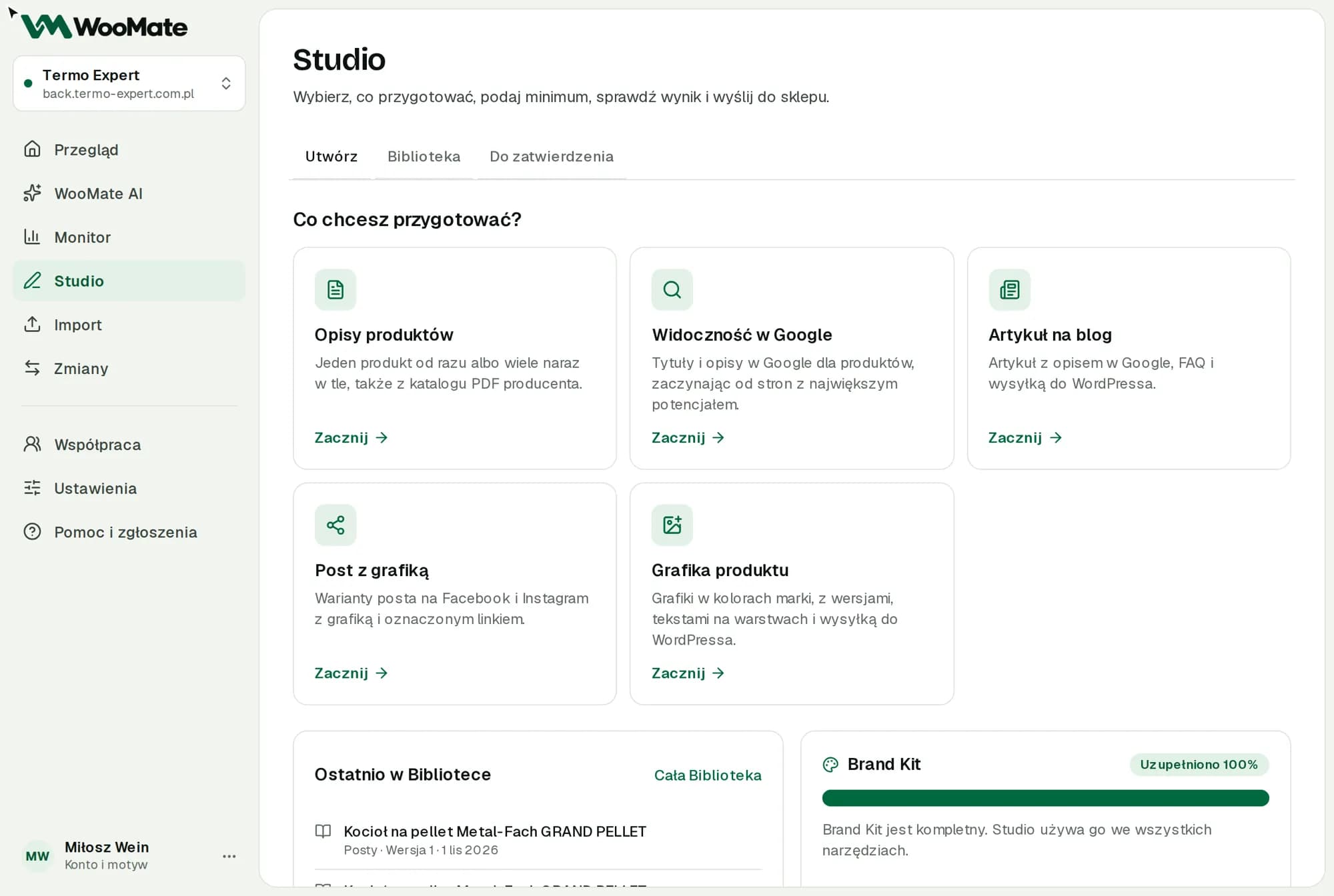
Studio przygotowuje opisy, treści do Google, artykuły, posty i grafiki. Wyniki zapisuje w Bibliotece, a do sklepu trafiają po zatwierdzeniu.
Co trzeba mieć wcześniej
- Plan Pro, Pro Lifetime, Agency albo okres próbny. Plan Starter nie obejmuje Studio.
- Klucz Anthropic lub OpenAI. Grafiki wymagają klucza Gemini albo OpenAI.
- Podłączony sklep. Bez niego opis i post powstaną, ale nie zapiszą się w Bibliotece.
Narzędzia
| Narzędzie | Co przygotowuje | Sklep |
|---|---|---|
| Opisy produktów | Jeden opis albo partia opisów | Opcjonalny dla jednego produktu |
| Widoczność w Google | Tytuły i opisy w Google | Wymagany |
| Artykuł na blog | Artykuł z opisem w Google i FAQ | Wymagany |
| Post z grafiką | Warianty posta na Facebook i Instagram | Opcjonalny |
| Grafika produktu | Grafiki w kolorach marki | Wymagany |
Jak pracować
- Na ekranie Co chcesz przygotować? wybierz narzędzie i kliknij Zacznij.
- Podaj dane. Model i inne opcje znajdziesz pod Zmień ustawienia.
- Sprawdź wynik i koszt.
- Wyślij do sklepu i zatwierdź zmianę albo skopiuj wynik.
Przy niektórych narzędziach wybierzesz Źródła danych. Przycisk Pokaż dane, które trafią do AI pokazuje ich treść.
Studio korzysta z Brand Kitu. Ustawienia narzędzi WooMate pamięta dla sklepu w tej przeglądarce.
Ograniczenia
- Okres próbny obejmuje 20 produktów w Studio i 10 grafik.
- Domyślny model krótkich zadań to Haiku 4.5, a artykułów i postów Sonnet 5.5.
Typowe problemy
- Limit okresu próbnego wykorzystany. Wybierz plan.
- Nie udało się przygotować treści. Spróbuj ponownie albo wybierz inny model.
Powiązane artykuły
Nie znajdujesz odpowiedzi? Napisz na hello@woomate.pl albo zgłoś się po bezpłatną pomoc we wdrożeniu.